
Блок «Расписание»
Коротко:
- Что: ждёт конкретный момент (например, начало вебинара или дату записи), а потом продолжает.
- Когда: нужна пауза до даты в календаре, а не на какое-то время.
- Результат: бот ждёт назначенного момента и идёт по ветке «По расписанию» или сразу идёт по запасной ветке «Время прошло», если момент уже наступил.
Что делает
Блок «Расписание» ставит пользователя на паузу до точных даты и времени. В отличие от блока «Задержка», который ждёт относительное время вроде «2 часа», «Расписание» ждёт конкретный момент — например, «20 мая в 14:30» или дату из переменной пользователя.
Это асинхронный шаг. Когда пользователь доходит до блока, бот проверяет дату. Если она ещё впереди, бот создаёт отложенную задачу и ставит сценарий на паузу. Если дата уже прошла, бот сразу идёт по запасной ветке.
Когда использовать
- ✅ Сообщения к событию — написать, когда начинается вебинар, акция или технические работы.
- ✅ Напоминания о записи — продолжить сценарий во время записи конкретного клиента.
- ✅ Поздравления — сообщение в дату из профиля пользователя (день рождения, годовщина).
- ✅ Дедлайны — пауза до крайнего срока с запасной веткой для опоздавших.
Когда НЕ использовать
- ❌ Пауза на время — для «подождать 2 часа» или «до завтра 09:00» используйте блок «Задержка».
- ❌ Ожидание ответа — используйте блок «Сообщение» с карточкой вопроса.
- ❌ Повторяющиеся события — используйте «Задержку» с разрешёнными днями или вычислите следующую дату блоком «Формула».
В интерфейсе
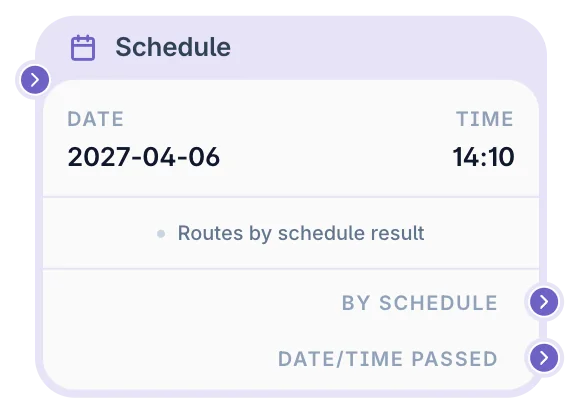
В панели настроек выберите режим и подключите обе ветки.
Что можно настроить
В блоке «Расписание» выбирается точный момент, когда бот продолжит сценарий.
Настраивается:
- Режим — дата задаётся в редакторе или берётся из переменной.
- Фиксированные дата и время — один момент для всех пользователей.
- Переменная — сохранённое значение пользователя или сценария как дата.
- Ветка «По расписанию» — что происходит, когда наступает назначенное время.
- Ветка «Время прошло» — что происходит, если пользователь дошёл до блока, когда время уже прошло.
Режимы
Фиксированные дата и время
Режим «Фиксированно» — когда все пользователи ждут один и тот же момент.
Пример: ждать начала вебинара 20 мая в 14:30.
Из переменной
Режим «Из переменной» — когда у каждого пользователя своя дата.
Пример: ждать время записи, сохранённое в appointment_date.
В переменной должны быть корректные дата и время. Используйте тот же формат, что создают запись в календарь, «Формула» или ваша интеграция. Если значения нет, оно неверное или уже в прошлом, бот идёт по запасной ветке.
Выход и поведение
Когда пользователь доходит до блока, бот проверяет дату и время.
- По расписанию — если дата в будущем. Бот ждёт этот момент и продолжает по этой ветке.
- Время прошло — если дата уже прошла. Бот не ждёт и сразу идёт по запасной ветке.
Блок сам определяет, наступил ли назначенный момент.
WARNING
Всегда подключайте обе ветки. Если одна не подключена, пользователи могут молча остановиться на этом блоке.
INFO
Дата и время считаются в часовом поясе пространства. Внутри система переводит всё в UTC для точного выполнения.
«Расписание» или «Задержка»
«Расписание» — когда ожидание привязано к дате в календаре:
- ждать до 20 мая 14:30;
- ждать начала вебинара;
- ждать дату из переменной;
- отправить сообщение в день записи конкретного клиента.
«Задержка» — когда ожидание отсчитывается от момента, когда пользователь дошёл до блока:
- ждать 10 минут;
- ждать 2 часа;
- ждать до завтра 09:00;
- ждать следующего разрешённого дня недели.
Примеры
Пример 1: сообщение о начале вебинара
Цель: написать, когда начинается вебинар, и не потерять опоздавших.
Настройка: режим «Фиксированно», время начала вебинара. Подключите «По расписанию» к сообщению «Вебинар начинается!», а «Время прошло» — к «Вебинар уже начался. Вот запись или ссылка для связи.»
Результат: пришедшие вовремя ждут начала, опоздавшие сразу получают запасное сообщение.
Пример 2: напоминание во время записи
Цель: напомнить клиенту о записи в его время.
Настройка: сохраните выбранное время записью в календарь, затем поставьте блок «Расписание» в режиме «Из переменной» с этой датой. Подключите «По расписанию» к сообщению-напоминанию, а «Время прошло» — к запасному сообщению.
Результат: каждый клиент получает напоминание по своей дате записи.
Частые ошибки
Сообщение пришло не в то время → часовой пояс пространства не совпадает с тем, который вы имели в виду. Решение: проверьте часовой пояс в настройках пространства перед настройкой блоков «Расписание».
После правки блока у пользователей осталось старое время → отложенная задача создаётся в момент входа в блок. Решение: так и задумано. Новая дата действует для тех, кто войдёт в блок после публикации изменений.
Пользователи сразу идут в «Время прошло» → время уже прошло по часовому поясу пространства, или в переменной неверная дата. Решение: проверьте, что дата в будущем и значение переменной верное.
Пользователи зависают и не продолжают → ветка «По расписанию» не подключена. Решение: подключите обе ветки к следующим блокам.
Частые вопросы
В: Что если поменять дату, когда пользователи уже ждут?
О: Те, кто уже ждёт, сохраняют дату, действовавшую при входе в блок. Новые пользователи получат обновлённую дату после публикации.В: Можно использовать «Расписание» для повторяющихся событий?
О: Нет. «Расписание» — для одних конкретных даты и времени. Используйте «Задержку» с разрешёнными днями или вычислите следующую дату заранее.В: Что если время уже прошло?
О: Бот сразу идёт по ветке «Время прошло».В: Используется часовой пояс пространства?
О: Да. Дата и время считаются по часовому поясу пространства.
Связанные блоки
- Блок «Задержка» — пауза на время, например 2 часа или до завтра 09:00.
- Блок «Сообщение» — напоминание, сообщение о событии или запасной текст после «Расписания».
- Блок «Формула» — подготовить или вычислить дату перед режимом «Из переменной».
- Блок «Условие» — проверить даты без паузы.