
Блок «Задержка»
Коротко:
- Что: временно останавливает сценарий для пользователя, а потом продолжает.
- Когда: нужен естественный темп диалога или повторное сообщение через какое-то время.
- Результат: бот создаёт отложенную задачу и сам продолжает сценарий, когда наступает время.
Что делает
Блок «Задержка» ставит сессию пользователя на паузу на заданное время. Вместо того чтобы отправлять все сообщения сразу, бот «паркует» пользователя, планирует задачу на будущее и занимается другими людьми. Когда время наступает, бот сам продолжает сценарий и переводит пользователя к следующему блоку.
Это асинхронный шаг: бот не ждёт пользователя, а планирует задачу и сразу освобождает ресурсы.
Когда использовать
- ✅ Темп диалога — короткая пауза между сообщениями, чтобы бот звучал естественнее.
- ✅ Повторные касания — подождать несколько часов или дней перед напоминанием.
- ✅ На следующий день — отправить сообщение завтра в определённое время (например, утреннее напоминание).
- ✅ В определённый час — продолжить при ближайшем наступлении нужного времени (например, 18:00).
- ✅ Только в рабочие дни — продолжать только в выбранные дни недели.
Когда НЕ использовать
- ❌ Конкретная дата в календаре — для дат вроде «20 мая в 14:30» используйте блок «Расписание».
- ❌ Ожидание ответа — используйте блок «Сообщение» с карточкой вопроса.
- ❌ Пауза по условию — решите, нужна ли пауза, блоком «Условие».
В интерфейсе
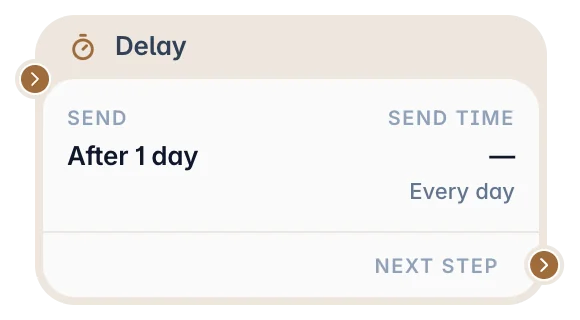
Тип задержки, время и разрешённые дни настраиваются в панели блока.
Что можно настроить
В блоке «Задержка» задаётся, когда бот продолжит сценарий для каждого пользователя.
Настраивается:
- Тип задержки — ждать заданное время, до завтра или до определённого часа.
- Длительность — сколько ждать в режиме «Через».
- Время — точное время дня для режимов «В», «Завтра» или «Точное время».
- Время отправки — продолжать сразу, как истекла задержка, или ждать определённого часа.
- Разрешённые дни — в какие дни недели бот может продолжать.
Типы задержки
Через
«Через» — бот ждёт заданное время с момента, когда пользователь дошёл до блока.
Пример: подождать 2 часа после того, как клиент не завершил запись.
Завтра
«Завтра» — бот продолжает на следующий календарный день в выбранное время.
Пример: продолжить завтра в 09:00.
В
«В» — бот продолжает при ближайшем наступлении выбранного времени.
Пример: продолжить сегодня в 18:00 или завтра, если 18:00 уже прошло.
Точное время
«Точное время» — сначала бот выжидает длительность, а затем продолжает в определённый час.
Пример: задержка «Через 2 часа», время отправки «Точное время», время 18:00 — бот ждёт минимум 2 часа и продолжает в ближайшие 18:00.
Только в определённые дни
Разрешённые дни позволяют продолжать только тогда, когда вам удобно (например, только в рабочие дни). Если задержка истекла в неотмеченный день, бот подождёт до следующего разрешённого дня в то же время.
«Задержка» или «Расписание»
«Задержка» — когда ожидание отсчитывается от момента, когда пользователь дошёл до блока:
- ждать 10 минут;
- ждать 2 часа;
- ждать до завтра 09:00;
- ждать следующего разрешённого дня недели.
«Расписание» — когда ожидание привязано к дате в календаре:
- ждать до 20 мая 14:30;
- ждать начала вебинара;
- ждать дату из переменной.
Выход и поведение
- Следующий шаг: у блока один выход — Далее. Когда ожидание закончилось, бот идёт по подключённой связи.
- Что видит пользователь: во время задержки — ничего. Сообщений нет, пока задержка не истечёт.
- Побочные эффекты: в системе создаётся отложенная задача. Пользователь остаётся на той версии сценария, в которую вошёл.
- Ограничения: один блок «Задержка» ждёт не больше 30 дней. Для более долгой паузы поставьте несколько блоков подряд.
INFO
Таймер задержки пока нельзя изменить или отменить в настройках блока, если пользователь уже вошёл в него.
INFO
Если опубликовать новую версию сценария, пока кто-то в задержке, этот пользователь продолжит по той версии, в которой был. Новые пользователи пойдут по новой версии.
Примеры
Пример 1: короткая пауза
Цель: сделать диалог естественнее паузой между двумя сообщениями.
Настройка: блок «Сообщение», затем «Задержка» Через → 3 секунды, затем ещё одно «Сообщение».
Результат: пользователь получает первое сообщение, ждёт 3 секунды и получает следующее.
Пример 2: напоминание на следующий день
Цель: написать на следующий день тому, кто не завершил запись.
Настройка: «Задержка» Завтра → 10:00, подключённая к «Сообщению» с текстом напоминания.
Результат: пользователь получает сообщение на следующий день в 10:00 по часовому поясу пространства.
Частые ошибки
Задержка «зависла» → связь Далее не подключена или не выбран ни один разрешённый день. Решение: проверьте связи и что в настройках выбран хотя бы один день. Как избежать: после публикации проверьте сценарий в Telegram с короткой задержкой (например, 5 секунд).
Время не то (часовой пояс) → часовой пояс пространства не совпадает с нужным. Решение: откройте Настройки → Пространство → Общие и проверьте часовой пояс. Как избежать: проверяйте часовой пояс перед настройкой задержек по времени.
Двойные сообщения после задержки → в один блок «Задержка» ведут два пути, или пользователь дважды быстро запустил сценарий. Решение: проверяйте блоком «Условие», получал ли пользователь напоминание. Как избежать: не делайте циклов через одну и ту же задержку без проверки.
После задержки пользователь пошёл по старому сценарию → вы изменили и опубликовали сценарий, а ожидавшие пользователи продолжили по старому пути. Решение: так и задумано. Ожидающие остаются на версии, в которую вошли. Новые пользователи идут по новой.
Частые вопросы
В: Какая максимальная задержка?
О: Один блок ждёт не больше 30 дней. Для более долгой паузы поставьте несколько блоков подряд.В: Можно ждать конкретную дату?
О: Нет. Для фиксированных дат вроде «25 декабря в 09:00» используйте блок «Расписание».В: Что если изменить сценарий, пока пользователи ждут?
О: Ожидающие продолжат по версии, в которую вошли. Новые пользователи пойдут по опубликованной после изменений.
Связанные блоки
- Блок «Сообщение» — следующее сообщение после паузы.
- Блок «Расписание» — ожидание конкретных даты и времени.
- Блок «Условие» — проверить, актуально ли ещё напоминание, перед отправкой.