
Обзор блоков
Коротко:
- Блоки — рабочие элементы сценария, каждый выполняет свою задачу или шаг логики.
- Каждый сценарий начинается с блока «Старт».
- Соединяйте блоки на холсте, чтобы задать ход диалога и логику автоматизации.
Для кого эта страница
- Для тех, кто подбирает нужные элементы для своей автоматизации.
- Для разработчиков, которым важно понимать возможности визуального конструктора.
- Для новых пользователей, которые собирают первый сценарий.
Когда читать
- ✅ Собираете Telegram-бота — любой сценарий строится из блоков: диалог, логика и обработка данных.
- ✅ Выбираете подходящий блок — зная, что делает каждый блок, проще собрать понятный и надёжный сценарий.
- ✅ Планируете сценарий — прочитайте обзор перед страницами отдельных блоков.
Когда не нужно
- ❌ Настраиваете конкретный блок — переходите сразу на его страницу: там настройки, примеры и решения проблем.
Что это
Блоки — минимальные элементы логики бота. Представьте их как шаги рецепта: один блок отправляет текст, другой ждёт час, третий проверяет, подписан ли пользователь.
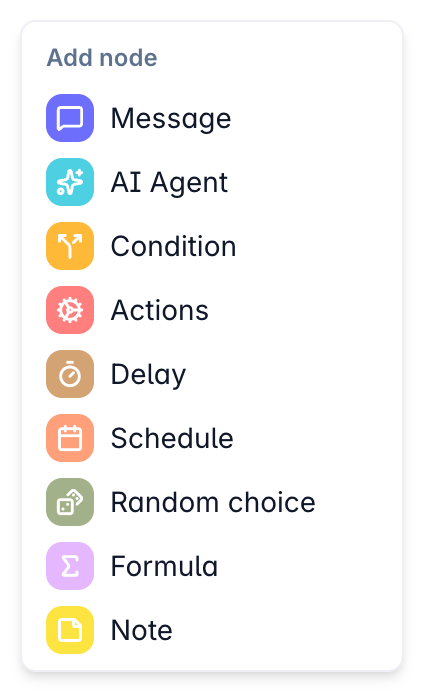
В редакторе сценариев откройте меню Добавить блок, чтобы поставить блок на холст, и соедините блоки связями. Бот идёт по связям от блока к блоку и выполняет то, что задано в каждом.
Как это работает
У каждого блока своя задача и поведение:
- Вход и выход: у большинства блоков есть вход и один или несколько выходов.
- Выполнение: когда пользователь доходит до блока, бот выполняет его действие (например, меняет переменную).
- Переход: затем бот идёт по исходящей связи к следующему блоку. У некоторых блоков, например «Условие» или «Случайный выбор», несколько выходов для ветвления.
Группы блоков
Чтобы было проще найти нужное, блоки разделены на группы:
- Общение: сообщения и медиа.
- Логика: ветвление, паузы и случайный выбор.
- Данные: переменные и расчёты.
- AI: умные автоматические ответы.
Все блоки
Старт
Точка входа в каждый диалог. В каждом сценарии ровно один блок «Старт». Это особый системный блок: его настройки сценария можно менять, но сам блок нельзя удалить или заменить.
- Пример: запуск сценария, когда пользователь отправляет
/start. - Подробнее: Блок «Старт»
Сообщение
Отправляет пользователю текст, изображения, видео или файлы. Умеет задавать вопросы и ждать ответа.
- Пример: приветствие или вопрос об email.
- Подробнее: Блок «Сообщение»
Условие
Делит сценарий на ветки «Совпало» и «Не совпало» по вашим правилам (например, по тегам или переменным).
- Пример: разные сообщения новым и постоянным клиентам.
- Подробнее: Блок «Условие»
Действия
Выполняет фоновые задачи: ставит теги, меняет переменные пользователя, останавливает бота.
- Пример: поставить тег «Заявка» после заполнения анкеты.
- Подробнее: Блок «Действия»
- Углублённо: Блок «Действия» — Sync HTTP
Оплата
Оплата собирается из обычных блоков, отдельного блока нет. Создайте товар и используйте блок «Сообщение» с кнопкой оплаты. Поддерживаются Telegram Stars.
- Пример: продажа платного доступа, курсов, записей или участия в закрытой группе.
- Подробнее: Блок «Сообщение» — кнопка оплаты
Задержка
Ставит сценарий на паузу на заданное время (минуты, часы или дни), затем переходит дальше.
- Пример: подождать 24 часа перед повторным сообщением.
- Подробнее: Блок «Задержка»
Расписание
Ставит сценарий на паузу до конкретных даты и времени.
- Пример: напоминание о вебинаре в заранее известную дату.
- Подробнее: Блок «Расписание»
Формула
Выполняет расчёты или преобразует текст и сохраняет результат в переменную.
- Пример: посчитать итоговую цену со скидкой перед показом клиенту.
- Подробнее: Блок «Формула»
Случайный выбор
Случайно направляет пользователей по разным веткам с заданными весами.
- Пример: A/B-тест двух рекламных сообщений.
- Подробнее: Блок «Случайный выбор»
AI-агент
Создаёт ответы с помощью искусственного интеллекта.
- Пример: бот поддержки, который отвечает на открытые вопросы по вашей базе знаний.
- Подробнее: Блок «AI-агент»
Заметка
Добавляет заметку на холст — для пояснений, напоминаний или работы в команде. Не выполняет логику, бот её игнорирует.
- Пример: подписать сложную ветку, оставить задачу или объяснить сценарий коллегам.
- Подробнее: Блок «Заметка»
В интерфейсе
Меню Добавить блок открывается прямо в редакторе.
- Где: Редактор сценариев → кнопка «Добавить блок» или правый клик по холсту
- Работа с блоками:
- Добавить: выберите блок в меню, чтобы поставить его на холст.
- Настроить: дважды нажмите на блок, чтобы открыть его настройки справа.
- Связать: потяните от выхода блока ко входу другого блока.
Пример
Пример — сбор заявки
Цель: узнать email пользователя и отметить его для связи. Сценарий:
- «Старт» → пользователь запускает бота.
- «Сообщение» → спрашивает «Ваш email?» и сохраняет ответ в переменную.
- «Условие» → проверяет, что email указан.
- «Действия» (ветка «Совпало») → ставит тег
new_lead. - «Сообщение» (ветка «Совпало») → благодарит за ответ.
Частые ошибки
Сценарий не запускается
Причина: блок «Старт» не подключён к остальному сценарию. Решение: проведите связь от выхода «Далее» блока «Старт» к первому блоку диалога. Как избежать: перед публикацией проверяйте, что «Старт» подключён.
Блоки соединены неправильно
Причина: связь «висит» (не подключена ко входу) или идёт не от того выхода. Решение: проверьте связи в редакторе. Каждый путь должен вести ко входу блока. Как избежать: после публикации проверьте сценарий в Telegram; если бот останавливается на каком-то блоке, проверьте его исходящие связи.
Частые вопросы
В: Можно несколько блоков «Старт»?
О: Нет. В каждом сценарии ровно один блок «Старт» — он задаёт, где начинается диалог.В: Можно удалить блок после публикации?
О: Да. Удалите блок в редакторе, но пользователи увидят изменения только после повторной публикации.В: Можно переносить блоки между сценариями?
О: Внутри сценария блок можно дублировать с настройками, но копировать блоки между разными сценариями или ботами пока нельзя.
Связанные страницы
- Обзор сценариев
- Переменные и теги
- Публикация сценария
- Блок «Сообщение» — кнопка оплаты и запись в календарь.