
Запись в календарь
Коротко:
- Показывает свободные даты и время, которые берутся из подключённого Google Calendar в реальном времени.
- Когда клиент подтверждает время, всегда создаётся событие в Google Calendar.
- Если у клиента уже есть запись, всегда предлагается перенести её (Перенести / Оставить запись).
- Настройка Разрешить отмену добавляет кнопку отмены и отдельный выход.
- Выходы: Записан, Отменено (если включено), Нет слотов и Ошибка.
Что делает
Карточка записи в календарь добавляется в блок «Сообщение». Она проводит клиента через запись прямо в Telegram:
- Бот показывает свободные даты кнопками.
- Клиент выбирает дату.
- Бот показывает свободное время в этот день.
- Клиент выбирает время — бот создаёт событие в Google Calendar и сохраняет запись.
Свободное время берётся из подключённого Google Calendar в реальном времени, поэтому бот показывает только действительно свободные слоты.
INFO
Требование: без подключённого Google Calendar карточка не работает. Откройте Настройки пространства → Интеграции и подключите Google Calendar.
Когда использовать
- ✅ Запись на приём — клиент выбирает дату и время консультации, занятия или услуги прямо в Telegram.
- ✅ Перенос — клиенту с активной записью всегда сначала предлагается её перенести.
- ✅ Отмена — включите Разрешить отмену, чтобы у клиента была кнопка отмены: она удаляет событие из календаря и снимает запись.
- ✅ Напоминания — сообщение перед записью (например, за 24 часа).
Когда НЕ использовать
- ❌ Сообщение в фиксированное время — если нужно просто отправить сообщение в определённый момент без записи, используйте блок «Сообщение» с блоком «Расписание».
- ❌ Простой выбор даты — если клиенту нужно выбрать дату из фиксированного списка без проверки календаря, используйте блок «Сообщение» с карточкой вопроса и кнопками.
- ❌ Запись на несколько дней — карточка рассчитана на запись на один слот. Диапазоны дат и многодневные события не поддерживаются.
В интерфейсе
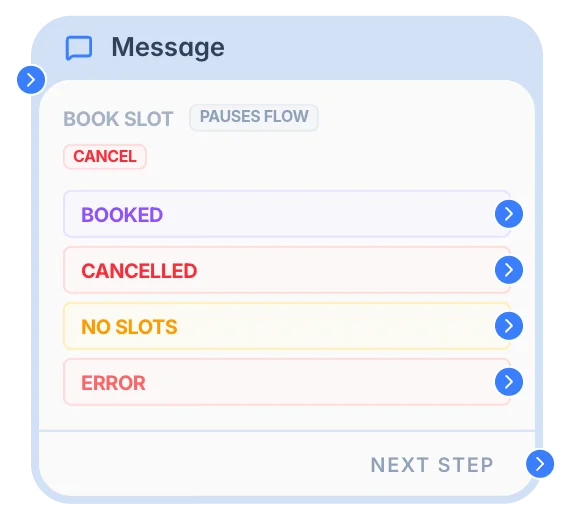
Что можно настроить
Расписание (на уровне пространства)
Рабочие часы, разрешённые дни, длительность слота и формат времени задаются один раз для всего пространства, а не в каждой карточке. Все карточки записи в пространстве используют эти настройки.
Изменить их можно в Настройки пространства → Интеграции → Google Calendar.
Настройки карточки
| Настройка | Описание | По умолчанию |
|---|---|---|
| Сколько дат показывать | Максимум кнопок с датами одновременно. | 7 |
| Сколько слотов показывать | Максимум кнопок со временем для выбранной даты. | 8 |
| Показывать часовой пояс | Если включено, под выбором даты показывается название часового пояса. | Выкл. |
| Название события | Название события в Google Calendar после записи. Можно использовать переменные, например Консультация: {%first_name%}. | — |
| Описание события | Текст события (необязательно). Можно использовать переменные. | — |
| Разрешить отмену | Добавляет кнопку Отменить запись к предложению перенести запись. При отмене событие удаляется, запись снимается и срабатывает выход Отменено. | Выкл. |
Какой календарь используется
Карточка сама календарь не выбирает. Календарь определяется так:
- Настройки бота → Настройки бота → Календарь — если у бота свой календарь.
- Настройки пространства → Интеграции → Google Calendar — календарь пространства по умолчанию.
- Основной календарь подключённого аккаунта Google — как запасной вариант.
Поэтому все карточки записи одного бота используют один календарь.
Перенос записи
Если у клиента уже есть активная запись и он снова дошёл до карточки записи, бот всегда предлагает перенести её:
«У вас уже есть запись: вт, 5 мая в 10:00. Хотите перенести?»
У клиента две кнопки — Перенести и Оставить запись:
- Перенести — открывает выбор даты и времени. Старое событие удаляется только после того, как клиент подтвердит новое время, поэтому запись не теряется посередине. Старое напоминание отменяется, новое планируется.
- Оставить запись — закрывает предложение и ведёт к выходу Записан, как будто запись только что подтверждена.
Если включено Разрешить отмену, появляется третья кнопка Отменить запись. Она удаляет событие из календаря, снимает запись, отменяет напоминание и ведёт к выходу Отменено.
Встроенные тексты этих кнопок и подсказок показываются на языке бота (см. Язык бота); свои подписи задаются в настройках календаря.
Напоминание (по желанию)
Если включено, бот отправляет клиенту сообщение перед записью.
- Когда: за сколько — например, за 30 минут, 2 часа или 1 день.
- Текст: можно использовать переменные календаря, например
{%calendar.date%}и{%calendar.time%}, чтобы в сообщении были детали записи. - Перезапуск сценария: напоминание сохраняется при обычном перезапуске сценария. Оно не отменяется вместе с задачами блоков «Задержка» и «Расписание».
- Перенос: если клиент перенёс запись, старое напоминание удаляется и планируется новое.
- Слишком поздно: если до записи меньше, чем срок напоминания (например, «за 3 дня», а запись завтра), напоминание для этой записи не отправляется.
INFO
Напоминание дойдёт, только если у бота всё ещё есть доступ к чату с клиентом. Если клиент заблокировал бота, сообщение не доставится.
Выход и поведение
Карточка записи ставит сценарий на паузу и ждёт действий клиента. Дальше сценарий идёт по одному из выходов:
- Записан: клиент выбрал дату и время (или оставил существующую запись). Подключите подтверждение или следующий шаг. Запись сохранена, переменные календаря доступны.
- Отменено: (только если включено Разрешить отмену.) Клиент нажал Отменить запись. Событие в Google Calendar удалено, запись снята. Подключите сообщение об отмене.
- Нет слотов: в заданном диапазоне нет свободных дат. Подключите сообщение вроде «Свободного времени нет — попробуйте завтра».
- Ошибка: проблема с подключением календаря или клиент исчерпал попытки при конфликте. Подключите сообщение об ошибке или предложение связаться.
Конфликты: если слот заняли между показом и подтверждением, бот сам повторяет выбор до заданного максимума (по умолчанию 3). Если попытки кончились, срабатывает выход Ошибка.
Перезапуск сессии: если клиент закрыл бота посреди записи и сессия перезапустилась, незавершённая запись теряется. Клиенту нужно начать запись заново.
Переменные после записи
После выбора слота во всех следующих карточках и блоках доступны переменные:
| Переменная | Значение |
|---|---|
{%calendar.has_booking%} | true, пока есть активная будущая запись |
{%calendar.date%} | Дата записи в часовом поясе пространства (YYYY-MM-DD) |
{%calendar.time%} | Время записи в часовом поясе пространства (HH:MM) |
{%calendar.datetime_utc%} | Начало записи в UTC (ISO 8601) |
{%calendar.end_datetime_utc%} | Окончание записи в UTC (ISO 8601) |
{%calendar.event_id%} | ID события Google Calendar |
{%calendar.event_link%} | Публичная ссылка «Добавить в Google Calendar» — отправьте её клиенту, чтобы он сохранил запись в свой календарь |
INFO
Важно: записи хранятся отдельно для каждого бота. У клиента могут быть разные записи в разных ботах одного пространства.
Примеры
Пример 1: запись на консультацию
Цель: клиент записывается на консультацию и получает подтверждение со ссылкой «Добавить в календарь».
Настройка: добавьте карточку записи в блок «Сообщение». Название события — Консультация: {%first_name%}. Подключите выход Записан к сообщению: Вы записаны на {%calendar.date%} в {%calendar.time%}. Добавить в календарь: {%calendar.event_link%}. Подключите выход Нет слотов к запасному сообщению.
Результат: клиент выбирает дату и время, бот подтверждает запись, создаёт событие в Google Calendar и присылает ссылку, чтобы клиент сохранил запись у себя.
Пример 2: запись с напоминанием и отменой
Цель: записывать с напоминанием за 24 часа и разрешить отмену.
Настройка: включите Разрешить отмену. Включите Напоминание за 1 день с текстом Напоминаем: вы записаны на {%calendar.date%} в {%calendar.time%}. Подключите выход Отменено к сообщению: «Запись отменена. Можете записаться снова в любое время.»
Результат: вернувшиеся клиенты всегда видят предложение перенести запись. Отменившие получают понятное подтверждение. При переносе событие и напоминание заменяются автоматически.
Частые ошибки
«Нет свободных дат», хотя в календаре есть свободное время → не настроены рабочие часы или дни. Решение: откройте Настройки пространства → Интеграции → Календарь и проверьте, что сохранены часы и хотя бы один день.
Слоты не совпадают с Google Calendar → выбран не тот календарь или события на весь день занимают слоты. Решение: проверьте календарь в Настройки пространства → Интеграции → Google Calendar. События на весь день блокируют пересекающиеся слоты — перенесите их в другой календарь или удалите.
Выход «Ошибка» после выбора времени → пропало подключение к Google Calendar или слот заняли и попытки закончились. Решение: переподключите календарь. Клиент может попробовать снова — свободное время проверяется заново каждый раз.
Напоминание не пришло → до записи меньше, чем срок напоминания (например, «за 1 день», а запись через 6 часов). Решение: выберите меньший срок или примите, что срочные записи остаются без напоминания.
Запись теряется после перезапуска бота → незавершённая запись (выбранные дата и время) не сохраняется при перезапуске сессии. Решение: если перезапуски частые, делайте путь записи коротким, без долгих пауз между выбором даты и времени.
Частые вопросы
В: Что если два клиента одновременно выберут одно время?
О: Время получит тот, кто подтвердит первым. Второй увидит повторный выбор с обновлённым списком слотов. После 3 попыток (по умолчанию) срабатывает выход Ошибка.В: Может ли клиент отменить запись?
О: Да, если включено Разрешить отмену. В следующий раз, когда клиент дойдёт до карточки записи, он увидит кнопку Отменить запись. Отмена удаляет событие в Google Calendar, снимает запись и ведёт по выходу Отменено.В: Можно несколько календарей у одного бота?
О: Нет. Для бота определяется один календарь (из настроек бота, пространства или основной календарь Google). Все карточки записи этого бота используют его.В: В каком часовом поясе запись?
О: Часовой пояс берётся из настроек Google Calendar в пространстве. Переключатель Показывать часовой пояс добавляет его название под выбором даты.В: Добавляется ли клиент в участники события?
О: Нет. Событие создаётся только в вашем календаре. Клиент не добавляется в участники, но может нажать ссылку{%calendar.event_link%}и добавить событие в свой календарь.
Связанные блоки
- Блок «Сообщение» — куда добавляется карточка записи.
- Блок «Условие» — проверка
{%calendar.has_booking%}или статуса записи. - Блок «Задержка» — пауза перед следующим сообщением после записи.
- Календарь — подключение Google Calendar и настройки записи.