
Блок «AI-агент»
Коротко:
- Что: готовит ответ с помощью AI внутри сценария.
- Когда: поддержка, ответы на вопросы, помощник или отбор заявок с помощью AI.
- Результат: блок готовит ответ AI и сохраняет его в переменные. Сам он пользователю ничего не отправляет.
Что делает
Блок «AI-агент» выполняет запрос к AI внутри сценария. Сам он не отправляет пользователю ответ. Он берёт текст из текущего диалога или из выбранного поля, по желанию ищет в базах знаний и использует память, сохраняет результат в системные переменные и переходит к следующему шагу.
Так ответ легко показать следующим блоком «Сообщение» или направить сценарий по итогу AI.
Когда использовать
- ✅ Поддержка и FAQ — ответы на вопросы об услугах по вашим материалам.
- ✅ AI-помощник — бот, который ведёт диалог и отвечает на уточняющие вопросы.
- ✅ Отбор заявок — обработать ответ пользователя с помощью AI, прежде чем передать человеку.
- ✅ Подготовка текста — текст, который потом отправит блок «Сообщение».
Когда НЕ использовать
- ❌ Отправка сообщений — после AI-агента поставьте блок «Сообщение», чтобы отправить ответ.
- ❌ Ветвление без AI — для ветвления по данным используйте блок «Условие».
- ❌ Простые готовые ответы — если AI не нужен, используйте блок «Сообщение».
В редакторе
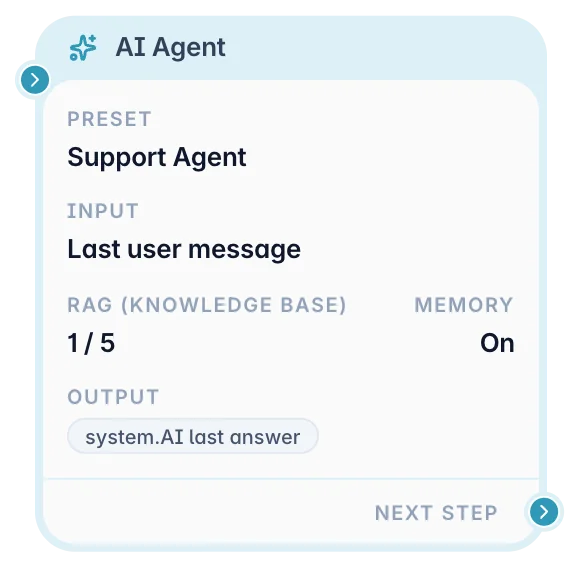
Что можно настроить
В блоке «AI-агент» задаётся, как бот отправляет запрос к AI, какой контекст использует и куда идёт результат.
Настраивается:
- Пресет — AI-пресет: модель, тон и основные инструкции.
- Ввод — ждать новое сообщение пользователя, взять последнее сообщение или прочитать сохранённое поле.
- RAG / база знаний — в каких базах знаний AI может искать перед ответом.
- Память — может ли AI использовать последние сообщения диалога или сохранённые факты.
- Вывод — сохранение результата в системные переменные для следующих блоков.
- Лимиты и безопасность — длина ответа, время ожидания и размер ввода.
- Индикатор набора — показывать «печатает…» в Telegram, пока идёт запрос.
- Следующий шаг — куда идёт сценарий, когда ответ готов.
- При ошибке — второй выход по желанию: куда идёт сценарий, если запрос не удался (см. Обработка ошибок).
Пресет
Выберите пресет для этого блока. Если оставить пустым, может использоваться пресет пространства по умолчанию. Явный выбор пресета — самый надёжный способ получить предсказуемое поведение.
Пресет задаёт модель, тон и основные инструкции. Если AI отвечает не так, начните проверку с пресета.
- Для FAQ и помощи используйте пресет в стиле поддержки.
- Не используйте один размытый пресет во всех сценариях.
Ввод
Откуда AI берёт основной текст:
- Ждать сообщение пользователя — сценарий встаёт на паузу и ждёт сообщения, затем передаёт его AI. Так можно сделать диалог с AI без отдельной карточки вопроса.
- Последнее сообщение пользователя — самое свежее сообщение из текущего контекста. Подходит для диалога, когда сообщение уже есть.
- Поле — когда AI должен обработать сохранённое значение, а не последнее сообщение.
- Переменная сценария (
var.*) — значение изvar.*. Блок сначала ищет постоянную переменную, затем переменную сессии с тем же ключом. Подходит, когда ввод вычислен «Формулой» или сохранён карточкой вопроса в режимеvar.*.
Правило: если блок должен отвечать пользователю и возвращаться к нему — Ждать сообщение пользователя. Если нужен один ответ на только что написанное — Последнее сообщение пользователя. Если блок работает с уже собранными данными — Поле или Переменная сценария.
Переменные сценария в системном промпте
Если в текущей сессии есть значения var.* или var.*+, блок «AI-агент» сам добавляет в системный промпт раздел ## Session Variables перед отправкой запроса провайдеру. Так AI видит все переменные сценария, и их не нужно вручную копировать в инструкции пресета.
Пример добавляемого раздела:
## Session Variables
score: 42
user_level: gold
quiz_done: true
Это особенно полезно для личных ответов — AI может учитывать баллы, уровень или предпочтения пользователя без дополнительной настройки промпта. Если переменных нет, раздел не добавляется.
Диалог с «Ждать сообщение пользователя»
Используйте Ждать сообщение пользователя, когда AI-агент должен поставить сценарий на паузу и дождаться следующего сообщения.
Обычная схема:
- Блок «Сообщение» пишет: «Задайте вопрос».
- AI-агент — Ждать сообщение пользователя.
- Блок «Сообщение» отправляет
{%ai_last_answer%}. - Следующий шаг этого «Сообщения» возвращает к тому же AI-агенту.
Получается простой чат с AI без отдельной карточки вопроса.
Видео и ссылки YouTube
Включите Понимать видео и ссылки YouTube (режим чата), чтобы AI отвечал о видео:
- Видео, отправленное в Telegram — до 5 минут и примерно 14 МБ.
- Публичная ссылка на YouTube в сообщении — AI смотрит первые 10 минут.
Текст пользователя (или подпись к видео) — это вопрос, например «О чём это видео?» или «Перечисли главное». Если вопроса нет, что делать, решают инструкции пресета.
Требования и расход:
- Работает только с пресетом Gemini. С другой моделью блок сообщит об ошибке.
- Видео расходует гораздо больше AI-токенов, чем текст: примерно 100 токенов в секунду видео (около 30 000 за 5-минутное видео, 60 000 за 10 минут YouTube).
- Закрытые видео и видео с возрастными ограничениями на YouTube посмотреть нельзя.
- Если опция выключена, подпись к видео считается обычным текстом, а само видео игнорируется.
RAG (база знаний)
Включите, если AI должен использовать ваши базы знаний. Для блока можно выбрать конкретные базы — например, чтобы один сценарий опирался только на описание услуг, а другой — только на правила оплаты.
TIP
Обычно лучше подключить одну подходящую базу, чем несколько слабо связанных.
WARNING
Если RAG включён, но в выбранных базах нет ответа, AI всё равно может отвечать общими словами.
Память
Включите память, если AI должен учитывать недавние сообщения или запомненные факты. Это помогает, когда пользователь задаёт уточняющие вопросы.
В памяти три опции:
- Долгосрочные факты — AI использует сохранённые факты о пользователе.
- Последние сообщения сессии — добавляет последние сообщения текущего диалога.
- Сохранять ответ AI в долгосрочную память — сохраняет полезные ответы для будущих диалогов.
Важно: сообщения сессии действуют в пределах сессии, а долгосрочные факты используются и позже. Если память включена, но все три опции выключены, пользы от неё нет.
Вывод
Блок записывает результат в системные переменные для следующих шагов.
Самая частая схема:
- AI-агент готовит ответ.
- Блок «Сообщение» отправляет
{%ai_last_answer%}.
Так у вас больше контроля, чем при немедленной отправке. И отлаживать проще: видно, что подготовил AI, прежде чем решать, как это показать.
Лимиты и безопасность
Эти настройки ограничивают длину ответа, время ожидания и размер ввода. Обычно их меняют, если блок слишком многословен, медленный или дорогой. Начните со значений по умолчанию и ужесточайте лимиты, только когда видите реальную проблему.
Индикатор набора
Можно включить Показывать «печатает» во время ответа. Тогда бот показывает в Telegram «печатает…», пока идёт запрос к AI. Полезно, когда провайдер отвечает заметно долго, а диалог должен ощущаться живым.
Включайте, когда шаг AI виден пользователю. Если блок делает фоновую работу перед другой веткой, индикатор может быть не нужен.
Последний запуск
Этот раздел помогает разобрать последний запрос блока к AI.
Возможные итоги:
ok— запрос выполнен нормально.blocked— запрос отклонён правилами безопасности.limit— достигнут лимит квоты, оплаты или частоты.error— ошибка провайдера или техническая ошибка.timeout— запрос шёл слишком долго.
Чтобы реагировать на сбой, подключите выход При ошибке (см. ниже). Для более тонкого ветвления (например, «лимит» или «отказ») можно поставить блок «Условие» и проверить итог AI.
Обработка ошибок
У блока два выхода:
- Следующий шаг — запрос успешен (
ok). - При ошибке — запрос не удался:
blocked,limit,errorилиtimeout.
Подключите При ошибке к сообщению, которое объясняет, что случилось, например: «Извините, сейчас не могу ответить. Попробуйте через минуту». При желании верните пользователя к вопросу.
| Ситуация | «При ошибке» подключён | «При ошибке» не подключён |
|---|---|---|
| Отказ фильтра безопасности провайдера, неподдерживаемое фото, лимит, ошибка провайдера, тайм-аут | Идёт в При ошибке | Идёт в Следующий шаг с пустым результатом |
| Ошибка настройки: пресет удалён или выключен, AI выключен в пространстве, пространство приостановлено | Идёт в При ошибке | Сценарий останавливается |
Результат описывают две переменные — вставьте их в сообщение из меню переменных (Итог AI, Причина ошибки AI):
| Макрос | Значение |
|---|---|
{%ai_last_outcome%} | ok, blocked, limit, error или timeout |
{%ai_last_error%} | Пусто при успехе, иначе причина: safety (отказ фильтра безопасности провайдера), unsupported_input (фото или файл, который модель не может использовать), limit (AI-токены или частота запросов), timeout, error (ошибка провайдера или техническая), configuration (пресет удалён или выключен, AI выключен, модель не читает такой тип медиа) |
В полях переменных (например, медиа из переменной) пишите их без скобок: ai_last_outcome, ai_last_error. Для ветвления по итогу используйте правило «Условия» Итог AI. Причина — это код, а не текст для клиента: удобно при проверке («Ошибка: {%ai_last_error%}») или для поддержки.
Выход и поведение
Когда пользователь доходит до блока «AI-агент»:
- Блок получает текст.
- Добавляет инструкции пресета, контекст из базы знаний и память (если включены).
- Отправляет запрос выбранному провайдеру AI.
- Сохраняет результат в системные переменные.
- Сценарий идёт к следующему блоку.
- Следующий шаг: при успехе бот идёт в Следующий шаг, при ошибке — в При ошибке (если подключён — см. Обработка ошибок).
- Что видит пользователь: по умолчанию ничего. Блок работает молча. Пользователь увидит результат, только если следующий блок «Сообщение» его отправит.
- Побочные эффекты: обновляются системные переменные AI и, если настроено, долгосрочная память.
WARNING
Блок «AI-агент» сам не отправляет ответ пользователю. В обычном диалоге поставьте после него блок «Сообщение» с {%ai_last_answer%}.
Примеры
Пример 1: ответ на один вопрос
Цель: ответить на вопрос пользователя с помощью AI.
Настройка: блок «Сообщение» просит задать вопрос, затем AI-агент с вводом Последнее сообщение пользователя, затем «Сообщение» с {%ai_last_answer%}.
Результат: пользователь получает в Telegram ответ AI.
Пример 2: помощник по услугам
Цель: помощник, который отвечает по вашим материалам.
Настройка: выберите пресет поддержки, включите RAG, выберите нужную базу знаний, при желании включите индикатор набора и поставьте после блока «Сообщение» с {%ai_last_answer%}.
Результат: бот отвечает на вопросы по вашим материалам.
Пример 3: диалог
Цель: дать пользователю задавать уточняющие вопросы.
Настройка: ввод Ждать сообщение пользователя, следующий блок «Сообщение» с {%ai_last_answer%}, а от него связь обратно к AI-агенту.
Результат: бот работает как простой AI-чат.
Частые ошибки
Блок отработал, но пользователь ничего не получил → AI-агент по умолчанию молчит. Решение: поставьте после него блок «Сообщение» с
{%ai_last_answer%}.Ответ AI слишком общий → пресет или базы знаний слишком широкие или не по теме. Решение: выберите одну подходящую базу и уточните инструкции пресета.
Ответ идёт слишком долго → в запросе слишком много контекста. Решение: сократите набор баз знаний и контекст или включите индикатор набора.
AI берёт не тот текст → режим ввода не подходит сценарию. Решение: Ждать сообщение пользователя — для диалога, Последнее сообщение — для одного ответа, Поле — для подготовленного текста.
Частые вопросы
В: Блок сам отправляет сообщение?
О: Нет. Он готовит результат. Чтобы отправить ответ, поставьте после него блок «Сообщение».В: Можно показывать «печатает…», пока идёт запрос?
О: Да. Включите индикатор набора в настройках блока.В: Можно разные пресеты в разных сценариях?
О: Да. У каждого блока «AI-агент» может быть свой пресет.В: Можно использовать в блоке только определённые базы знаний?
О: Да. Выберите их в разделе RAG блока.В: Видит ли AI переменные сценария?
О: Да. Во-первых, все значенияvar.*иvar.*+автоматически добавляются в системный промпт разделом## Session Variables— AI может их учитывать без настройки. Во-вторых, режим ввода Переменная сценария передаёт нужную переменную как основной текст.
Связанные блоки
- Блок «Сообщение» — отправить пользователю готовый ответ AI.
- Блок «Условие» — ветвление по итогу AI, пустым ответам или извлечённым значениям.
- Блок «Действия» — сохранить, поставить тег или запустить следующие действия после ответа AI.
Назад к обзору блоков