
Блок «Сообщение»
Коротко:
- Что: отправляет пользователям Telegram текст, медиа, вопросы, меню и кнопки оплаты.
- Когда: каждый раз, когда бот должен что-то сказать или узнать у пользователя.
- Результат: пользователь получает одно или несколько сообщений, и сценарий продолжается в зависимости от его ответа.
Что делает
Блок «Сообщение» — основа общения бота с клиентами. Он отправляет сообщения и собирает данные с помощью карточек. Один блок может отправить цепочку — изображение, затем приветствие, затем меню — или задать вопрос и сохранить ответ.
Он умеет всё: от простого приветствия до проверки ответа (например, корректности email) и ветвления кнопками.
Когда использовать
- ✅ Отправить что угодно — текст, изображения, видео, файлы или галереи.
- ✅ Узнать что-то у пользователя — вопросы с проверкой (email, телефон, число, своё регулярное выражение) и с вариантами ответа.
- ✅ Сделать меню — кнопки клавиатуры, которые ведут по разным веткам.
- ✅ Принять оплату — кнопки оплаты Telegram Stars в текстовых карточках.
- ✅ Записать на приём — запись в календарь.
Когда НЕ использовать
- ❌ Тихо обновить данные — переменные и теги без сообщений меняет блок «Действия».
- ❌ Ветвление без участия пользователя — переменные и теги проверяет блок «Условие».
- ❌ Фоновые запросы к API — используйте «Действия» → Sync HTTP.
- ❌ Пауза или ожидание времени — используйте блоки «Задержка» или «Расписание».
В интерфейсе
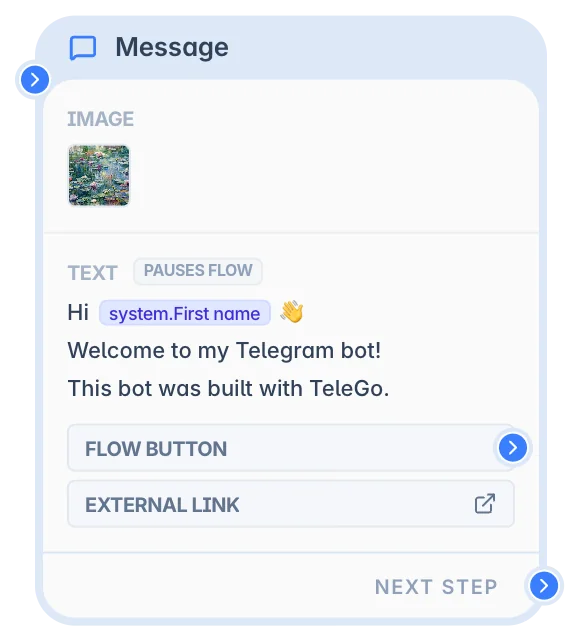
Карточки и их порядок настраиваются в панели блока.
Что можно настроить
В блоке «Сообщение» настраиваются одна или несколько карточек, которые бот отправляет пользователю.
Настраивается:
- Текстовые карточки — текст с кнопками, ссылками и кнопками оплаты Telegram Stars. Поддерживают переменные и разметку MarkdownV2.
- Карточки вопросов — спрашивают пользователя и сохраняют ответ в поле профиля. Поддерживают проверку (email, телефон, число) и время ожидания.
- Медиакарточки — изображения, видео, аудио или файлы с подписью.
- Галереи — до 10 изображений одним сообщением.
- Меню — кнопки клавиатуры Telegram внизу чата.
- Запись в календарь — клиент записывается на приём через подключённый Google Calendar.
- Перейти к следующему шагу — продолжать ли сценарий автоматически после отправки карточек. Выключите, если на этом сообщении сценарий должен остановиться, пока пользователь не выберет ветку.
- Защитить содержимое — запретить пересылку и сохранение сообщения.
- Заменять прошлое сообщение — заменить или удалить предыдущие сообщения бота перед отправкой новых.
Текстовая карточка
- Содержимое: текст с MarkdownV2 и переменными. Синтаксис:
{%first_name%}— системное поле, поле CRM или UTM-метка. Если значения нет, удаляется из текста.{@support_phone@}— глобальная переменная пространства.{{var.score}}или{{var.score+}}— переменная сценария. Если значения нет, удаляется из текста. Обе формы выводят одно и то же значение. Чтобы показать сам текст подстановки, используйте{{!var.score}}.
- Кнопки: встроенные кнопки для перехода по сценарию (Сценарий), внешних ссылок (URL) или оплаты Telegram Stars (Оплата).
- Стиль кнопки: цвет кнопки в Telegram по желанию: обычный, основной, «успех» или «опасность».
Карточка вопроса
- Тип ответа: свободный текст или варианты.
- Куда сохранить: где хранится ответ. Два режима:
- Поле каталога — ответ сохраняется в поле профиля (например,
email,phone, свои поля CRM). Значение попадает в CRM. - Переменная сценария (
var.*) — ответ сохраняется прямо в переменную сценария, минуя CRM. Ключscore— на время сессии (var.score), ключscore+— постоянно (var.score+, сохраняется после/start).
- Поле каталога — ответ сохраняется в поле профиля (например,
- Проверка: формат ответа (email, телефон, число, дата или своё регулярное выражение).
- Время ожидания: сколько ждать ответа.
Проверка регулярным выражением
Выберите Regex в поле Ожидаемый тип, чтобы принимать только ответы по своему шаблону.
- Шаблон: только тело регулярного выражения — без
/косых черт/и флагов вроде/i. До 512 символов. Редактор сразу показывает синтаксические ошибки и опасные шаблоны (которые могут зависнуть на некоторых ответах) и не даст опубликовать. - Тип совпадения: по умолчанию — подстрока: шаблон должен совпасть хотя бы с частью ответа. Чтобы шаблон совпал со всем ответом, используйте
^и$. - Без учёта регистра: по умолчанию выключено (регистр важен). Включите, чтобы регистр букв не учитывался.
- Своё сообщение об ошибке: показывается, если ответ не подошёл — то же поле, что и для других видов проверки.
Пример
Шаблон ^[A-Z]{2}\d{4}$ с выключенным без учёта регистра примет ответ AB1234, но отклонит ab1234 или AB123.
Частая ошибка
Если ввести /pattern/i, регистр не перестанет учитываться — редактор воспримет шаблон буквально, вместе с косыми чертами. Используйте переключатель Без учёта регистра.
INFO
Если опубликованный шаблон пустой, неверный или опасный, бот не «запирает» пользователя: ответ принимается как есть, а в журнал пишется предупреждение без самого шаблона и ответа, чтобы вы исправили сценарий. Аналогичное правило в блоке «Условие» ведёт себя иначе — оно уходит в ветку «Не совпало».
Медиакарточки (изображение, видео, аудио, файл)
- Источник: URL, загруженный файл или из переменной — переменная подставляется при отправке: системное имя вроде
ai_last_answerили путь вродеvar.image_url(те же имена, что в макросах{%...%}, без скобок). Так можно отправить файл, ссылка на который сохранена в переменную раньше в сценарии. - Подпись: текст к медиа (по желанию).
INFO
Переменная подставляется в момент отправки, а не при сохранении сценария. Если она пустая, карточка пропускается (как пустой URL), и сценарий продолжается. Если в переменной что-то, что не является ссылкой на медиа (неверный тип значения), блок явно завершается ошибкой — так ошибку видно, а не «ничего не отправилось».
WARNING
Галереи пока не поддерживают переменные как источник — только отдельные медиакарточки (изображение, видео, аудио, файл).
Галерея
- Элементы: до 10 изображений одним сообщением.
Меню
- Клавиатура: постоянные кнопки внизу экрана Telegram.
- Типы кнопок: см. таблицу ниже.
- Стиль кнопки: цвет кнопки в Telegram по желанию: обычный, основной, «успех» или «опасность».
- Настройки: «Подогнать клавиатуру», «Скрывать после нажатия».
Кнопки текстовой карточки
Нажмите Изменить кнопки в панели настроек, чтобы открыть визуальный редактор кнопок. Добавить кнопку создаёт кнопку в отдельном ряду. Перетащите её за ручку к другой кнопке, чтобы поставить в один ряд, или между рядами (в том числе над первым), чтобы вынести в отдельный ряд. В ряду от одной до четырёх кнопок; пустые ряды исчезают сами. Выберите кнопку, чтобы изменить текст, действие, синонимы и цвет. Для кнопки Сценарий выберите, куда она ведёт, в поле Перейти к блоку — с тем же поиском, что у Следующего шага. Без перехода удаляет связь. Кнопки можно двигать и без перетаскивания: Переместить в ряд, Влево, Вправо.
Панель настроек показывает сохранённые ряды, цвета и действия. Применить сохраняет кнопки, раскладку и выбранные переходы вместе. Редактор закрывается только кнопками Применить или Отмена: если что-то изменено, Отмена или Esc спросит, отменить ли изменения. Реальную ширину кнопок определяет Telegram, длинные подписи могут обрезаться. Существующие сообщения сохраняют автоматическую раскладку, пока вы не примените редактор. На холсте выходы кнопок идут вертикально в порядке сохранённых рядов — слева направо и сверху вниз. Выходы двигаются вместе с кнопками и сохраняют связи, если вы не меняли переход.
У кнопок текстовой карточки три действия:
| Действие | Что делает | Создаёт ветку? |
|---|---|---|
| Сценарий | При нажатии ведёт пользователя к другому блоку. | ✅ Да |
| URL | Открывает внешнюю ссылку. | ❌ Нет |
| Оплата | Запускает оплату выбранного товара в Telegram Stars. | ❌ Нет |
Для Оплаты выберите товар, созданный в Настройки пространства → Каталог → Товары. Кнопка хранит только выбор товара; цена и платёжная система берутся из каталога товаров.
WARNING
Кнопки оплаты работают только в личном чате пользователя с ботом. Если нажать кнопку в группе или канале, бот покажет предупреждение и не откроет оплату.
Кнопки меню
Меню показывает клавиатуру с такими кнопками:
| Тип | В редакторе | Что делает | Переход |
|---|---|---|---|
| Сценарий | Сценарий | Обычная кнопка клавиатуры | ✅ К подключённому блоку |
| Геолокация | Геолокация | Просит пользователя отправить координаты | ❌ Без ветки |
| Контакт | Контакт | Просит пользователя отправить номер телефона | ❌ Без ветки |
| Mini App | Mini App | Открывает Telegram Mini App по указанному адресу | ❌ Без ветки |
INFO
Для кнопок web_app нужен адрес HTTPS.
INFO
Кнопки оплаты настраиваются в текстовых карточках, а не в меню. Кнопки меню — это клавиатура, а кнопки оплаты запускают счёт и не создают ветку меню.
Запись в календарь
Карточка позволяет клиенту выбрать свободные дату и время в подключённом Google Calendar прямо в Telegram. Она умеет:
- показывать свободные даты и время;
- всегда создавать событие в Google Calendar, когда клиент подтверждает время;
- предлагать перенос, если у клиента уже есть запись;
- по желанию разрешать отмену с отдельным выходом Отменено;
- отправлять напоминания о записи;
- вести по выходам Записан, Отменено (если включено), Нет слотов и Ошибка.
INFO
Без подключённого Google Calendar карточка не работает. Откройте Настройки пространства → Интеграции и подключите Google Calendar.
Подробная настройка — в разделе Запись в календарь.
Кнопка оплаты
Кнопка оплаты позволяет платить прямо в Telegram. Это встроенная кнопка текстовой карточки с действием Оплата.
Сначала: создайте товар в Настройки пространства → Каталог → Товары и включите хотя бы одну платёжную систему. В выборе кнопки показываются только активные товары.
Как добавить кнопку оплаты
- Добавьте блок «Сообщение».
- Добавьте текстовую карточку с описанием предложения.
- Добавьте кнопку и выберите действие Оплата.
- Выберите товар.
Кнопки оплаты — это кнопки текстовой карточки, а не кнопки меню. У каждой кнопки оплаты свой выход на блоке, как у кнопки перехода.
Что происходит после нажатия
- Успех — пользователь оплатил. Сценарий продолжается через выход кнопки оплаты.
- Неудача — счёт не создался или оплату отклонили. Сценарий тоже продолжается через тот же выход. Поставьте дальше блок «Условие», чтобы проверить, прошла ли оплата, и показать подходящее сообщение.
- Ожидание — счёт показан, сценарий на паузе, пока пользователь решает, платить ли. Отдельной ветки «Ожидание» нет.
Подключите выход кнопки оплаты к блоку «Условие», который проверяет, оплачен ли товар. Связь Далее для оплаты не используется.
Один счёт. Если пользователь нажимает кнопку оплаты несколько раз до оплаты, в течение часа создаётся только один счёт на товар в сессии. Через час без оплаты следующее нажатие создаст новый счёт.
Важные ограничения
- Только личный чат. Кнопки оплаты работают только в личном чате пользователя с ботом. В группах и каналах кнопка показывает предупреждение и не открывает оплату.
- Возвраты не обрабатываются автоматически. Возвраты делаются вручную (Telegram Stars — через Fragment, Stripe — в панели Stripe). Бот не получает уведомление о возврате, поэтому статус остаётся «Оплачено». При необходимости отзовите доступ вручную.
Выход и поведение
Обычный порядок
Карточки отправляются сверху вниз. Если включено Перейти к следующему шагу, после карточек сценарий идёт по связи Далее. Если выключено, блок останавливается, пока пользователь не выберет ветку — например, не нажмёт кнопку или не ответит на вопрос.
Ветвление
- Встроенные кнопки (текстовая карточка): сразу переводят к подключённому блоку при нажатии.
- Кнопки оплаты (текстовая карточка): запускают оплату выбранного товара в Telegram Stars. Связей перехода не создают.
- Варианты ответа: каждый вариант может вести в свою ветку.
- Время ожидания вопроса: если у вопроса есть время ожидания, можно подключить отдельную ветку для него. Это автоматическая ветка, а не действие пользователя.
- Кнопки меню (тип «Сценарий»): бот ждёт нажатия и переходит к подключённому блоку.
Карточки после ветвящей карточки не отправляются
Карточки отправляются сверху вниз за один проход — но карточка, которая ведёт в другой блок, прерывает этот проход насовсем, а не на время. Когда пользователь на неё реагирует, сценарий переходит к блоку, подключённому к этой ветке, и уже не возвращается, чтобы отправить остальные карточки этого блока.
Карточка уводит в другой блок, только если в ней есть:
- кнопка перехода или оплаты (текстовая карточка);
- вопрос в режиме вариантов;
- меню с кнопками типа «Сценарий».
Всё остальное просто отправляется, и следующая карточка идёт как обычно, в том числе:
- текстовая карточка с кнопками-ссылками (без перехода и оплаты);
- вопрос со свободным ответом (ответ сохраняется в поле, без веток по ответу);
- медиа, запись в календарь и другие неинтерактивные карточки.
Поэтому можно ставить несколько неветвящих карточек подряд — или неветвящие перед одной ветвящей. Но нельзя поставить карточку после ветвящей и ждать, что она покажется после выбора: к этому моменту сценарий уже ушёл в другой блок.
TIP
Нужно несколько точек выбора? Сделайте для каждой ветвящей карточки отдельный блок «Сообщение» и соедините их через Далее. Для пользователя в Telegram разницы не видно — это тот же диалог.
Как работает меню
- Клавиатура прикрепляется к последнему сообщению текстовой карточки (отдельное сообщение не отправляется).
- Если в меню есть кнопки типа «Сценарий» (
flow), выполнение останавливается и ждёт выбора. - Когда пользователь нажимает такую кнопку, бот переходит к блоку, подключённому к её выходу.
- Кнопки без перехода (
location,contact,web_app) вызывают системный запрос Telegram. После ответа сценарий продолжается без ветвления. - Клавиатура видна, пока она активна;
one_time_keyboard: trueскрывает её после одного нажатия.
WARNING
Если в меню только кнопки без перехода, включите Перейти к следующему шагу, чтобы сценарий продолжился после ответа пользователя. Иначе диалог может неожиданно остановиться.
Примеры
Пример 1: приветствие
Цель: личное приветствие с логотипом.
Настройка: добавьте карточку изображения (логотип) и текстовую карточку "Здравствуйте, {%first_name%}!". Включите Перейти к следующему шагу.
Результат: пользователь получает изображение и личное приветствие.
Пример 2: узнать email и показать меню
Цель: получить email пользователя и предложить меню.
Настройка:
- Добавьте карточку вопроса (тип ответа
open), проверкуemailи сохранение вuser_email. - Добавьте текстовую карточку («Что вас интересует?»), затем меню с кнопками типа «Сценарий»: «Услуги», «Поддержка», «О нас». Подключите выход каждой кнопки к своему блоку.
Результат: бот спрашивает корректный email, сохраняет его в профиль, затем показывает клавиатуру и ждёт. Пользователь нажимает кнопку — бот сам переходит к нужному блоку.
Пример 3: запись на консультацию
Цель: клиент записывается на 30 минут и получает подтверждение.
Настройка: добавьте карточку записи в календарь. Название события — Консультация: {%first_name%}. Подключите Записан к текстовой карточке: Вы записаны на {%calendar.date%} в {%calendar.time%}. До встречи!. Подключите Нет слотов к текстовой карточке: «Сейчас свободного времени нет — загляните завтра.»
Результат: клиент выбирает время, бот создаёт событие в Google Calendar и присылает личное подтверждение.
Пример 4: платное дополнение
Цель: дать желающим купить дополнение прямо из сообщения.
Настройка: добавьте текстовую карточку с описанием дополнения. Добавьте кнопку с действием Оплата и выберите товар. Если можно отказаться, добавьте вторую кнопку перехода, например «Нет, спасибо». После блока «Сообщение» добавьте блок «Условие», который проверяет оплату перед выдачей доступа.
Результат: нажавшие кнопку оплаты видят оплату в Telegram Stars. Отказавшиеся идут по своей ветке. Оплатившие проходят проверку и получают дополнение.
Пример 5: узнать геолокацию
Цель: попросить пользователя отправить местоположение.
Настройка: добавьте меню. Добавьте кнопку геолокации («📍 Отправить местоположение») и при желании кнопку перехода («Пропустить»). Подключите «Пропустить» к следующему блоку.
Результат: если пользователь отправил местоположение, координаты сохраняются в {%location.latitude%} / {%location.longitude%}, и сценарий продолжается. Если пропустил — идёт к блоку «Пропустить».
Пример 6: открыть Mini App
Цель: запустить Telegram Mini App с клавиатуры.
Настройка: добавьте меню. Добавьте кнопку Mini App и укажите HTTPS-адрес приложения.
Результат: пользователь нажимает кнопку — Telegram открывает Mini App прямо в чате.
Частые ошибки
Пользователь нажимает кнопку, но ничего не происходит → выход кнопки ни к чему не подключён. Решение: проведите связь от выхода кнопки к нужному блоку. Как избежать: проверяйте связи перед публикацией.
Клавиатура меню не появляется в Telegram → меню должно идти после текстовой карточки — клавиатура прикрепляется к последнему текстовому сообщению. Если последняя карточка — медиа, прикрепить клавиатуру не к чему. Решение: поставьте меню после текстовой карточки.
Пользователи видят
{%first_name%}вместо имени → переменная ещё не заполнена. Решение: заполните поле раньше вопросом или блоком «Действия» либо проверьте его блоком «Условие» перед показом.«Нет свободных дат» в записи в календарь → Google Calendar отключён, настройки записи (часы / дни) не сохранены, или все слоты в диапазоне заняты. Решение: откройте Настройки пространства → Интеграции → Календарь, проверьте статус Подключено и что сохранены часы и хотя бы один день.
Слоты не совпадают с Google Calendar → выбран не тот календарь или события на весь день занимают слоты. Решение: проверьте календарь в Настройки пространства → Интеграции → Google Calendar. События на весь день блокируют пересекающиеся слоты — перенесите их в другой календарь или удалите, если это заглушки.
Выход «Ошибка» после выбора времени → пропало подключение к Google Calendar или время занял кто-то другой до подтверждения. Решение: переподключите календарь, если подключение сломано. Если время заняли, клиент может просто начать запись заново — свободное время проверяется каждый раз. Как избежать: следите, чтобы календарь оставался подключённым.
В кнопке оплаты пустой список товаров → в пространстве нет активных товаров. Решение: создайте или восстановите товар в Настройки пространства → Каталог → Товары и выберите его в настройках кнопки. Как избежать: готовьте товары до сборки сообщений с оплатой.
Ошибка адреса кнопки Mini App → поле
web_app_urlпустое или в нём относительный адрес. Решение: укажите полный HTTPS-адрес (например,https://myapp.example.com).Проверка регулярным выражением принимает любой ответ → шаблон пустой, с ошибкой или опасный, поэтому бот пропускает ответ. Решение: откройте карточку вопроса — редактор покажет ту же ошибку. Как избежать: публикуйте, только когда ошибка шаблона исчезла.
Частые вопросы
В: Можно несколько сообщений сразу?
О: Да, каждая карточка блока отправляется отдельным сообщением Telegram.В: Чем
delete_contentотличается отreplace_content?
О:delete_contentудаляет прошлые сообщения и отправляет новое.replace_contentредактирует прошлое сообщение (только для текстовых карточек) — без лишних уведомлений о новом сообщении.В: Можно совместить встроенные кнопки и клавиатуру?
О: Да — поставьте в один блок текстовую карточку с кнопками И меню.В: Сколько кнопок можно добавить?
О: До 10 кнопок всех типов в одном меню.В: Что если пользователь напишет текст вместо нажатия кнопки?
О: Бот сравнивает текст с подписями кнопок типа «Сценарий» (без учёта регистра). Если совпало — переход как при нажатии. Если нет — текст игнорируется, бот продолжает ждать.В: Останавливают ли сценарий кнопки без перехода (геолокация, контакт и т. д.)?
О: Нет. После ответа пользователя сценарий продолжается без ветвления.В: Считается ли истечение времени ответа действием пользователя для защиты от циклов?
О: Нет. Ветки по времени продолжаются автоматически, поэтому циклы только на тайм-аутах, задержках или расписаниях считаются небезопасными.В: Где хранятся координаты?
О: В{%location.latitude%}и{%location.longitude%}— они доступны в следующих блоках как переменные.В: Можно поставить кнопку оплаты в меню?
О: Нет. Используйте кнопку текстовой карточки с действием Оплата. Кнопки меню — это клавиатура, они не запускают счёт.В: Можно несколько карточек записи в одном сценарии?
О: Да, но у пользователя в боте одна активная запись. После подтверждения новой записи{%calendar.*%}обновляется на неё.В: Что подключить к выходу «Нет слотов»?
О: Текстовую карточку вроде «Сейчас свободного времени нет — попробуйте завтра». Можно добавить «Задержку» и вернуться к записи, но ограничьте число попыток, чтобы не получился бесконечный цикл.В: Добавляется ли клиент в участники события?
О: Нет. Событие создаётся только в вашем Google Calendar. Но клиенту можно отправить{%calendar.event_link%}— публичную ссылку «Добавить в Google Calendar», чтобы он сохранил запись у себя.В: Можно проверить регулярное выражение на примере ответа до публикации?
О: Пока нет — редактор проверяет синтаксис и безопасность шаблона, но тестера на примере нет. Используйте^/$и подсказку с примером, чтобы проверить форму шаблона.
Связанные блоки
- Блок «Старт» — точка входа в сценарий.
- Блок «Условие» — ветвление по переменным, статусу записи или оплаты.
- Блок «Действия» — тихое обновление переменных и тегов.
- Интеграции — подключение Google Calendar и настройки записи.